
本文目录导读:
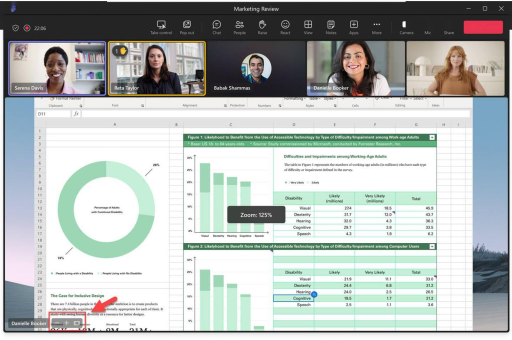
在 Microsoft Teams 中,可以通过以下几种方式临时创建快速协作会议,无需提前安排或发送邀请,适合即兴沟通。
最推荐——从聊天窗口快速发起(最适合1对1或群组)
这是最快的方式,适用于正在聊天时想立刻转为通话或会议。
- 打开 Teams,进入左侧的 “聊天” 选项卡。
- 找到你想协作的联系人或群组聊天。
- 点击聊天窗口右上角的 “立即开会” 按钮(图标是一个摄像机 + 闪电,或者一个视频图标)。
- 结果:立刻进入会议,对方会收到一个加入通知,点击即可加入。
graph TD
    A[打开聊天窗口] --> B{点击“立即开会”按钮};
    B --> C[系统生成临时会议链接];
    C --> D[你自动进入会议];
    D --> E[对方收到通知,点击加入];
    E --> F[开始协作];
从日历创建(适合需要屏幕共享或邀请更多人)
如果你想在会议中立刻共享屏幕或需要邀请不在当前聊天中的人,可通过日历快速创建:
- 打开 Teams,点击左侧的 “日历” 选项卡。
- 在日历右上角,找到并点击 “立即开会” 按钮(有时是“Meet now”)。
- 设置会议:
- 给你的会议起一个名称(如“临时方案讨论”)。
- 你可以选择邀请参与者(输入姓名或邮箱),或者直接点击“加入”。
- 也可以选择共享会议链接,通过聊天或邮件发给同事。
- 点击 “开始会议”,你会立刻进入会议,等待其他人加入。
在频道中发起(适合团队内部公开讨论)
与某个特定团队或项目相关,且希望更多人随时加入:
- 进入 Teams 中的某个团队,再进入一个 频道(如“通用”或“项目A”)。
- 在频道聊天窗口(消息输入框的上方),点击 “立即开会” 图标。
- 你会立刻进入会议,该频道内的所有成员都会收到一个“正在开会”的提示横幅,他们点击横幅即可加入。
关键区别与使用场景
| 方法 | 最佳使用场景 | 特点 |
|---|---|---|
| 聊天按钮 | 正在和某个人或小组聊天,需要快速语音视频 | 最快,无需离开当前聊天界面 |
| 日历/立即开会 | 需要正式一点,或邀请不在当前聊天的人 | 可以设置议程、指定发言人 |
| 频道按钮 | 团队内公开讨论,鼓励所有相关成员参与 | 透明度高,历史记录会保留在频道中 |
注意
- 这种临时会议不会被保存到你的日历中(除非你主动在会后安排一次会议)。
- 聊天窗口发起的会议,除了聊天成员,无法再邀请其他人(除非你把会议链接复制给他们)。
- 所有临时会议在结束后,聊天记录(如果有发送)会保留在原始聊天或频道中,但会议本身没有录制文件,除非你手动录制。
最常用、最快捷的方法是:打开和某人的聊天 -> 点击“立即开会”。
标签: 临时协作
版权声明:除非特别标注,否则均为本站原创文章,转载时请以链接形式注明文章出处。





