
本文目录导读:
- 文章标题:Teams官方原版有没有精简版本?深度解析与实用指南
- 目录导读
- 问题核心:Teams官方原版是否存在精简版本?
- 为什么用户需要“精简版”?常见痛点分析
- 官方精简方案:Teams 2.0与Web版的真实定位
- 第三方“精简版”的真相与风险警示
- 高效实现“精简体验”的4个合法路径
- 用户问答:常见问题与权威解答
- 如何选择最合适的Teams使用方式
Teams官方原版有没有精简版本?深度解析与实用指南
目录导读
- 问题核心:Teams官方原版是否存在精简版本?
- 为什么用户需要“精简版”?常见痛点分析
- 官方精简方案:Teams 2.0与Web版的真实定位
- 第三方“精简版”的真相与风险警示
- 高效实现“精简体验”的4个合法路径
- 用户问答:常见问题与权威解答
- 如何选择最合适的Teams使用方式
问题核心:Teams官方原版是否存在精简版本?
直接回答:
微软官方从未发布过所谓的“Teams精简版”或“Teams Lite”独立客户端。 所有市面上标榜“精简版”的安装包,要么是旧版本封装,要么是第三方修改的非官方版本,存在安全与合规风险。
为什么会有这个疑问?
许多用户发现Teams桌面端占用了大量磁盘空间(高达5-10GB)、后台持续运行且内存消耗高,因此希望找到类似“微信极速版”的官方轻量工具,但微软的策略是:通过技术迭代提供优化体验,而非提供独立精简产品。
为什么用户需要“精简版”?常见痛点分析
- 磁盘空间爆炸:Teams默认缓存聊天文件、会议录制、贴纸表情等数据,长期使用后缓存文件夹可能占满C盘。
- 开机自启与资源占用:即使关闭窗口,Teams仍在后台运行,占用10%-20%的CPU或内存。
- 功能冗余:许多用户只需聊天、文件共享和会议功能,但Teams集成了Planner、Wiki、高级电话系统等企业级模块。
- 网络环境限制:在中国大陆部分地区,Teams同步云端文件速度较慢,完整版的大文件下载更易超时。
官方精简方案:Teams 2.0与Web版的真实定位
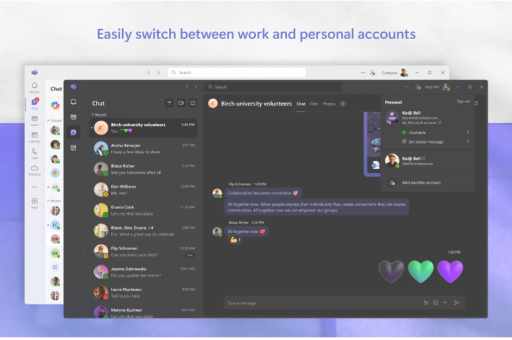
(1)Teams 2.0(新版客户端,2025年已全面推送)
- 核心优化:基于React框架重写,内存占用减少50%,磁盘缓存使用量降低至原来的1/3(约2-3GB)。
- 是否算“精简版”? 不完全是,它删除了部分旧版冗余组件(如内置的SharePoint Explorer),但功能模块依然完整。
- 如何获取:从官网下载新安装包,或在现有客户端内点击“尝试新Teams”按钮升级。
(2)Teams Web版(浏览器访问)
- 定位:真正的“零安装精简方案”,无需下载任何程序,通过Edge或Chrome访问 teams.microsoft.com 即可使用。
- 功能差异:不支持离线模式、屏幕共享延迟略高、无法本地录制会议,但适合需要快速收发消息、参与会议的用户。
- 优势:不占用硬盘空间,不存在后台进程,且自动与浏览器缓存策略同步。
(3)Microsoft 365 移动端(Android/iOS)
- 定位:移动端本身已是“精简版”设计,功能以即时通讯和会议为主,占用的存储空间通常在300MB以内。
- 注意:移动端和桌面端数据实时同步,设置项也会被共享。
第三方“精简版”的真相与风险警示
网络上存在一些标称“Teams精简版”“Teams快速版”的网站(teams-lite.net 或 download-teams.com),它们通常提供:
- 旧版本封装:如提取2020年版本的安装包,体积缩小,但已在2023年停止支持,存在安全漏洞。
- 修改版安装包:通过修改注册表或禁用部分服务实现“精简”,但可能会被企业IT策略标记为恶意软件。
- 带捆绑软件:集成广告弹窗、浏览器劫持或挖矿脚本。
风险核心:
- 数据安全:非官方客户端无法保证微软Azure端到端加密,聊天记录、文件可能被第三方截获。
- 合规风险:企业管理员可以在Microsoft 365管理中心发现非标准客户端,并封锁其登录(基于设备指纹检测)。
- 更新缺失:无法接收微软的安全补丁,导致零日漏洞长期暴露。
高效实现“精简体验”的4个合法路径
路径1:官方配置优化
- 清理缓存:在Teams设置中→“隐私”→“清除聊天和文件缓存”(不删除数据,仅清理本地副本)。
- 禁用开机自启:在系统任务管理器或Teams设置中关闭“自动启动应用”。
- 限制通知:关闭不必要的频道通知,减少后台请求。
路径2:使用Web版作为“第二客户端”
- 工作日期间,桌面版用完后退出(右键托盘图标→“退出”),用Web版处理临时消息。
- 设置浏览器“无痕模式”登录Teams,关闭后立即清除会话信息。
路径3:利用单一用途工具
- 仅文件协作:通过SharePoint Online直接操作(无需启动Teams)。
- 仅会议:使用Microsoft Teams for Web的“快速加入”功能(无需登录完整客户端)。
路径4:部署选择性安装(企业用户)
- IT管理员可通过“Microsoft 365 应用管理中心”配置Teams的安装包瘦身,
- 禁用会议录制组件
- 移除内置翻译服务
- 限制附件缓存大小(如最大100MB)
用户问答:常见问题与权威解答
Q1:为什么我的Teams占用了6GB空间?
A:主要来源于三部分:
- 聊天与文件缓存:每次发送或下载的文件会在本地保留副本,便于离线访问(约2-4GB)。
- 会议临时文件:参与多人会议时,背景效果、屏幕共享片段会临时存储(约500MB-1GB)。
- 应用扩展缓存:如安装的“白板”“Planner”等扩展会额外占空间(约100-500MB)。
建议:定期在“设置-隐私-清理”中执行缓存清理。
Q2:有没有类似“Windows 10 LTSC”那样的Teams长期服务精简版?
A:没有,Teams是SaaS应用,微软不提供“永久版本”,所有客户端必须保持最新才能连接服务(旧版将在6个月后被强制升级),所谓“LTSC版”属虚假宣传。
Q3:Web版和桌面版数据同步会丢失吗?
A:不会,所有聊天记录、文件、日历均存储在云端,Web版通过HTTP/2协议实时同步,但需注意未读消息标记有10-30秒延迟。
Q4:我能为团队定制一套“最小功能”的Teams吗?
A:可以,通过创建“频道规则”和禁用非必需应用(如Yammer、日程计划器),配合Web版使用,即可实现只保留聊天+文件的界面。
如何选择最合适的Teams使用方式
| 使用场景 | 推荐方案 | 理由 |
|---|---|---|
| 高性能电脑(32GB内存+SSD) | 官方Teams 2.0桌面版 | 完整功能且资源优化 |
| 低配电脑(4GB内存+机械硬盘) | Web版为主 + 移动端辅助 | 零安装、零磁盘占用 |
| 移动办公(手机优先) | 官方移动端App | 已针对触屏和流量优化 |
| 企业内控(合规要求高) | 仅使用官方客户端,配合IT策略优化 | 避免非官方软件导致审计风险 |
最后提醒:微软持续优化Teams 2.0已实现“精简化升级”,未来将逐步淘汰旧版,对于普通用户,放弃寻找第三方“精简版”并拥抱官方Web版,是兼顾体验与安全的最佳选择。





