
Teams协作平台注册全流程指南:从零开始创建你的团队工作空间
目录导读
- Teams平台简介与注册前准备
- 通过网页端注册Teams免费账号(详细步骤)
- 通过桌面客户端/移动端注册账号
- 企业版Teams账号注册流程(管理员视角)
- 常见注册问题与解决方案(FAQ)
- 注册后快速上手:创建团队与邀请成员
Teams平台简介与注册前准备
Microsoft Teams是微软推出的企业级协作平台,集成了即时通讯、文件共享、视频会议、任务管理等功能,截至2024年,Teams全球月活跃用户已超过3.2亿,成为远程办公和混合办公场景的核心工具,无论是个人用户、小型团队还是大型企业,注册Teams账号都是开启高效协作的第一步。
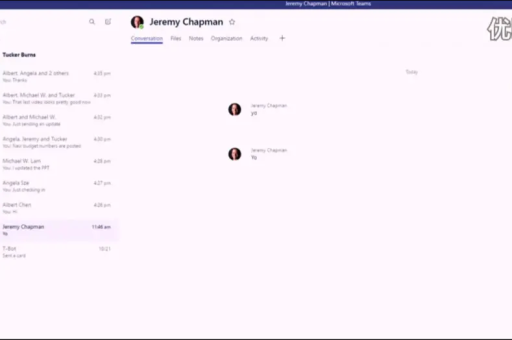
注册前需准备以下材料:
- 一个可收验证码的电子邮箱(推荐使用Outlook、Gmail或企业邮箱)
- 稳定的网络连接(建议带宽不低于10Mbps)
- 用于验证身份的手机号(部分场景可选)
- 企业用户需准备好域名信息(如采用企业版注册)
重要提示: Teams提供免费版(Basic)和付费版(Microsoft 365 Business/Enterprise),免费版支持最多300人团队,单次会议时长60分钟,存储空间为10GB,本指南主要聚焦免费账号的注册流程。
通过网页端注册Teams免费账号(详细步骤)
步骤1:访问官方注册页面
打开浏览器,访问Teams官方注册地址(请自行搜索“Microsoft Teams 免费注册”),注意避免进入第三方仿冒网站,务必认准微软官方域名。
步骤2:选择注册模式
页面提供两种入口:
- “免费开始使用”(个人/小型团队)
- “购买Microsoft 365”(企业版)
点击“免费开始使用”,进入邮箱输入界面。
步骤3:填写邮箱并验证
输入你的电子邮箱地址(建议使用微软系邮箱以获得更好兼容性),点击“下一步”后,系统会发送6位验证码到你的邮箱,登录邮箱获取验证码并填入,完成初步验证。
步骤4:设置个人资料
- 国家/地区: 选择你所在的位置(影响服务条款和可用功能)
- 姓与名: 建议使用真实姓名,便于团队成员识别
- 公司/组织名称: 可选填,个人用户可写“个人使用”
- 电话号码: 部分区域要求输入手机号用于安全验证(非必填项,但建议填写以开启双重认证)
步骤5:创建登录凭据
系统会要求创建你的Teams登录账号:
- 用户名: 默认为邮箱前缀,但可修改(
yourname@teamsdomain) - 密码: 需包含大写字母、小写字母、数字和特殊字符,长度至少8位
步骤6:同意条款并完成注册
勾选“我同意Microsoft服务协议和隐私声明”,点击“开始使用”,系统会自动跳转到Teams主界面,并提示“恭喜,你已成功创建Teams账号”。
步骤7:下载客户端(推荐)
注册成功后,页面会提供Windows、macOS、iOS、Android客户端的下载链接,为获得最佳体验,建议下载桌面版客户端并登录。
通过桌面客户端/移动端注册账号
如果你希望直接在应用中注册,操作流程类似但更快捷:
Windows/macOS客户端注册
- 从官网下载并安装Teams桌面应用
- 打开应用,点击“创建账号”或“注册”
- 输入邮箱地址,点击“下一步”
- 完成邮箱验证和个人信息填写(同网页端步骤)
- 设置密码后自动登录
移动端注册(iOS/Android)
- 从App Store或Google Play下载Microsoft Teams
- 打开应用,点击“注册或创建账户”
- 选择“个人账户”或“工作账户”(个人推荐“个人账户”)
- 输入邮箱,获取验证码
- 填写姓名、密码等信息
- 可选添加头像,点击“开始”
注意: 移动端注册后会自动关联微软账户体系,如果你已有Outlook或OneDrive账号,可直接使用同一邮箱登录Teams。
企业版Teams账号注册流程(管理员视角)
企业用户注册Teams通常通过Microsoft 365管理后台进行,以下是简化的管理员注册流程:
1 选择订阅计划
- Microsoft 365 Business Basic: 包含Teams、Exchange、SharePoint,每人每月约6美元
- Microsoft 365 Business Standard: 增加桌面版Office应用,约12.5美元/人/月
- Microsoft 365 E3/E5: 面向中大型企业,提供安全合规高级功能
2 验证域名所有权
- 在Microsoft 365管理中心选择“设置”→“域”→“添加域”
- 输入你的企业域名(如
yourcompany.com) - 根据提示在域名DNS管理后台添加TXT记录或MX记录进行验证
- 完成验证后,用户可使用
username@yourcompany.com登录
3 创建组织账号
管理员可在后台批量创建用户账号,或允许用户自助注册(需配置SSO单点登录),通常步骤:
- 进入“用户”→“活跃用户”→“添加用户”
- 填写姓名、显示名称、分配许可证(Teams需勾选)
- 设置初始密码,选择“要求用户首次登录时更改密码”
4 配置Teams策略
管理员可通过Teams管理中心设置:
- 会议策略(允许录制、屏幕共享等)
- 消息策略(文件上传限制、聊天保留期)
- 应用权限(是否允许安装第三方应用)
温馨提示: 企业版注册建议联系微软合作伙伴或IT服务商以获取专业部署支持。
常见注册问题与解决方案(FAQ)
Q1:注册时提示“此邮箱已被用于另一个Microsoft账户”如何处理?
A: 这说明该邮箱已关联其他微软服务(如Outlook、Xbox、Skype),解决方法:
- 直接使用该邮箱登录Teams(密码为原微软账户密码)
- 如果忘记密码,点击“忘记密码”通过备用邮箱或手机号重置
- 若想使用全新账号,建议换一个未注册过的邮箱
Q2:免费版与付费版主要区别是什么?
A: 免费版限制包括:
- 团队成员上限300人
- 单次会议时长60分钟(付费版最长30小时)
- 存储空间10GB(付费版按订阅提供1TB以上)
- 无企业安全合规功能(如数据防泄漏、eDiscovery)
- 无高级会议功能(如背景虚化、实时字幕、Breakout Rooms)
Q3:注册时无法收到验证码怎么办?
A: 尝试以下方案:
- 检查垃圾邮件箱(验证码邮件可能被误拦截)
- 等待2-3分钟后重新点击“发送验证码”
- 更换浏览器或清除浏览器缓存
- 尝试使用无痕/隐私模式注册
- 如使用QQ/163邮箱,建议更换为Outlook或Gmail(部分国内邮箱存在收信延迟)
Q4:能否用手机号注册Teams?
A: 目前Teams主要依赖邮箱注册,手机号仅作为辅助验证方式(开启双重认证时需要),部分国家/地区支持通过手机号创建Microsoft账户后登录Teams,但建议优先使用邮箱。
Q5:注册后如何删除账号?
A: 个人用户可登录Microsoft账户管理页面(account.microsoft.com)关闭账号,注意:关闭后30天内可恢复,永久删除将清空所有团队数据(包括聊天记录和文件)。
Q6:企业版注册后,员工无法登录怎么办?
A: 检查以下事项:
- 是否已为用户分配Teams许可证(在M365管理中心检查)
- 域名DNS配置是否正确(等待解析生效,最长需48小时)
- 用户的设备时间是否与服务器同步(时间偏差过大会导致登录失败)
- 如使用代理/VPN,尝试关闭后重试
注册后快速上手:创建团队与邀请成员
完成注册并登录Teams后,建议按以下步骤快速建立你的协作环境:
第一步:创建第一个团队
- 点击左侧“团队”选项卡
- 选择“加入或创建团队”→“创建团队”
- 选择“从零开始创建”或“根据模板创建”(推荐“从零开始”)
- 设定团队名称(如“产品研发部”)、描述(可选)和隐私设置(公开/私有)
- 点击“创建”
第二步:添加频道与选项卡
- 每个团队可创建多个频道(如“公告”、“日常讨论”、“项目A”)
- 点击频道右侧的“+”图标可添加选项卡(链接文件、OneNote笔记、 Planner任务板、 Power BI报表等)
第三步:邀请团队成员
- 在团队名称右侧点击“更多选项”(三个点)→“添加成员”
- 输入成员的电子邮箱地址(需已注册Teams账号)
- 设置成员角色(所有者/成员)
- 点击“添加”后,系统自动发送邀请通知(成员也会在Teams中收到提醒)
第四步:开始第一次团队沟通
- 在频道中发送消息(支持文字、表情、文件、@提及)
- 发起即时会议(点击“立即开会”)
- 创建共享日历,安排团队会议
第五步:了解基础设置
- 点击个人头像→“设置”,可调整通知偏好、主题(深色模式)、语言等
- 在“应用程序”中搜索并安装常用应用(如Trello、GitHub、Adobe Creative Cloud)
- 在“文件”选项卡中上传共享文档(Word、Excel、PPT支持多人实时协作)
总结建议
注册Teams账号本身是一个不到5分钟的流程,但真正的价值在于后续的团队协作配置,建议个人用户优先使用免费版测试核心功能,企业用户则需结合Microsoft 365订阅进行统一管理,无论选择哪种方式,请务必记住你的Microsoft账户密码,并建议开启双重认证以保障账号安全,如果你是首次使用协作平台,不妨从创建3-5人的小型项目团队开始,逐步探索Teams的频道、会议和文件共享功能,你会发现远程协作从未如此高效。
标签: Teams注册





