本文目录导读:
在 Microsoft Teams 中发起无需预约的即时会议(也称为“即兴会议”或“快速会议”)非常方便,你可以通过以下几种方法实现:
从聊天窗口发起(最常用)
-
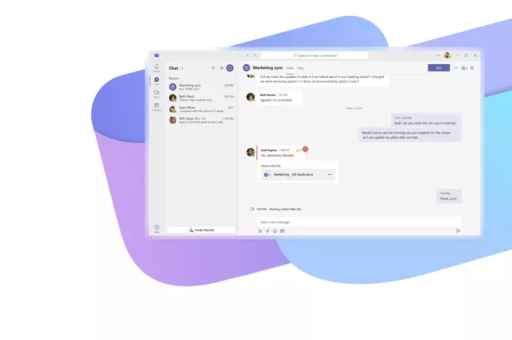
打开聊天:在 Teams 左侧边栏点击“聊天”图标。
-
找到联系人:在聊天列表中,点击你想要开会的人(单聊或已有的群聊)。
-
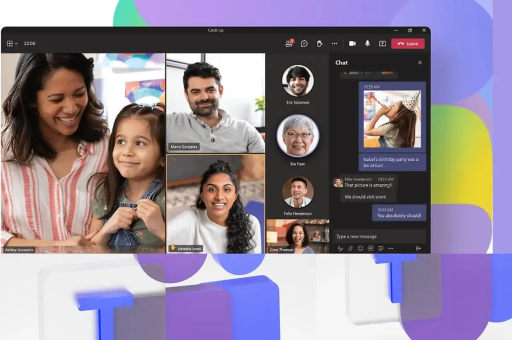
点击“立即开会”:在聊天窗口的右上角,你会看到一个摄像头图标(视频会议)或电话图标(纯语音),直接点击摄像头图标即可发起即时视频会议。
- 注意:点击后,系统会立即给聊天中的所有人发送一个加入通知,无需提前预约,如果对方在线,会直接响铃。
从“日历”视图发起(适合自己先开始)
- 进入日历:点击左侧边栏的“日历”图标。
- 点击“立即开会”:在日历页面的右上角,你会看到一个“立即开会”按钮(通常是一个带播放/闪电图标的按钮)。
- 和邀请:点击后,会弹出一个窗口,你可以选择:
- 点击“立即加入”:先自己进入会议室,然后再通过分享链接或输入名字邀请别人。
- :给这个会议起个名字(可选)。
- 邀请参与者:在“邀请参与者”框中输入同事的姓名或邮箱,然后点击“立即开会”,对方会收到邀请通知。
从“会议”频道(适合团队内部)
- 进入频道:点击左侧边栏的“团队”,然后点击特定团队的特定频道。
- 点击“开始会议”:在频道页面右上角的消息框上方,你会看到一个摄像头图标或“会议”按钮(具体位置可能因版本略有不同,通常靠近“文件”标签或聊天框上方)。
- 立即开始:点击后,你会在该频道的对话中发起一个会议,该频道内的所有成员都会看到“会议已开始”的通知,他们随时可以点击“加入”。
直接拨打电话(语音会议)
如果你只是想快速语音通话,不需要视频:
- 搜索或找到联系人:在搜索框输入名字。
- 点击“呼叫”:在联系人的个人卡片上,点击电话图标。
- 添加参与者:接通后,点击会议窗口中的“显示参与者”(人头图标),然后点击“邀请更多参与者”,输入其他人的名字即可将其拉入,形成一个多方通话。
关键特点对比
| 发起位置 | 适用场景 | 是否自动邀请 |
|---|---|---|
| 聊天窗口 | 与特定个人或小组立刻沟通 | 是(自动通知聊天中所有人) |
| 日历 > 立即开会 | 先自己进入会议室,再自由邀请任意人 | 否(需手动邀请他人或分享链接) |
| 频道 | 整个频道团队都能看到并加入 | 是(频道所有成员可见) |
提示:
- 无论哪种方式发起的即时会议,都不会出现在你的 Outlook 日历或 Teams 日历的日程表上(除非你事后手动添加)。
- 会议会在最后一个参与者离开后自动结束。
- 所有的即时会议默认都支持录制、共享屏幕、聊天等功能。
最快的方法是直接在聊天窗口点击摄像头图标。
标签: Teams
版权声明:除非特别标注,否则均为本站原创文章,转载时请以链接形式注明文章出处。