
本文目录导读:
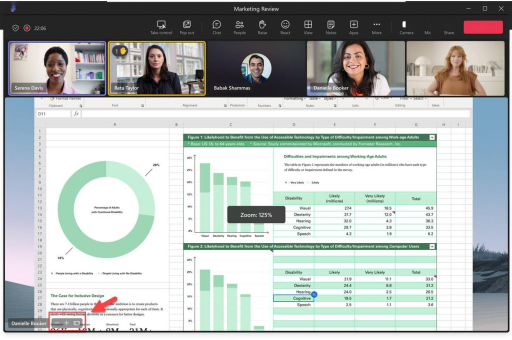
在 Microsoft Teams 中,并没有一个直接叫“清理过期无用文件”的一键按钮,Teams 本身的设计理念是专注于协作和文件分发,而不是内置的存储管理器,所有的文件实际上都存储在 Microsoft 365 的 SharePoint Online 或 OneDrive for Business 中。
清理 Teams 中过期或无用的文件,核心思路是:确定文件位置 -> 使用 SharePoint 管理功能 -> 或利用自动化策略。
以下是分步骤的实用清理方案:
第一步:确认文件类型和位置
清理前,先判断你想删的文件存在哪:
-
频道文件(“文件”选项卡):
- 存储在对应 Teams 团队的 SharePoint 文档库中。
- 删除后,所有团队成员都无法访问。慎重操作。
-
聊天文件(一对一或群聊):
- 存储在发送者或接收者的 OneDrive for Business 中。
- 只能清理自己发送或有权访问的文件。
-
会议录制文件:
存储在发起者的 OneDrive 或团队的 SharePoint 中。(具体取决于策略)
-
Teams 缓存(本地文件):
这指的是你电脑上 Teams 为了加速而缓存的本地副本,不是云端文件,清理这个释放的是你电脑的磁盘空间。
第二步:主要清理方案(针对云端文件)
方案 1:手动清理(适合少量、明确无用的文件)
这是最直接的方法,但效率较低。
- 操作路径(以频道为例):
- 进入 Teams 左侧的 Teams 图标。
- 选择目标 团队 -> 频道。
- 点击顶部的 文件 选项卡。
- 勾选你想要删除的文件或文件夹。
- 点击 ...(更多选项) -> 删除。
- 注意:删除后,文件会进入该 SharePoint 库的回收站,回收站保留 93 天,期间管理员可以恢复。
方案 2:使用 SharePoint 的高级管理功能(推荐,高效)
这是清理团队过期文件最强大的方式,因为 Teams 的“文件”背后就是 SharePoint 网站。
- 找到 SharePoint 网站:
- 在 Teams 中,进入频道 -> 点击 文件 选项卡 -> 选择 在 SharePoint 中打开(通常位于右上角或顶部菜单)。
- 进入文档库设置:
- 在 SharePoint 页面上,点击设置(齿轮图标) -> 库设置(或直接选择“管理”->“内容管理”)。
- 使用“信息管理策略”或“保留策略”:
- 自动过期(推荐):在 库设置 中,找到 “信息管理策略设置”(或“策略”),你可以在这里创建一个策略,
- “当类型为‘旧文档’且修改日期超过 180 天时,将其自动移动到回收站”。
- 这样,符合“过期”条件的文件会自动被清理,无需人工操作。
- 自动过期(推荐):在 库设置 中,找到 “信息管理策略设置”(或“策略”),你可以在这里创建一个策略,
- 手动检查版本历史:
- 在 SharePoint 中选中一个文件 -> 点击 ...(更多) -> 版本历史,删除旧版本可以极大地释放存储空间(尤其是大型文件)。
方案 3:利用 Microsoft 365 合规中心和保留标签(适合企业)
如果团队有合规要求,可以通过 Microsoft 365 管理中心设置全局策略。
- 登录 Microsoft 365 合规中心 (compliance.microsoft.com)。
- 进入 策略 -> 保留。
- 创建 保留标签 并自动应用到 Teams 文件,你可以设置:
- “如果文件创建超过 90 天且未被修改,则自动删除”。
- 或者“在保留期结束后删除”。
第三步:清理本地缓存(释放电脑磁盘空间)
如果你是想清理 Teams 在电脑上留下的临时文件、缩略图等:
- 操作步骤:
- 完全退出 Microsoft Teams。
- 按
Win + R快捷键,输入%appdata%\Microsoft\Teams并回车。 - 进入以下文件夹,并:
CacheCode CacheBlob_storagedatabases(如果只想清理缓存,保留这个文件夹;删除它会强制重新同步所有聊天记录)tmp
- 重启 Teams,它将重新生成这些缓存文件。
重要注意事项
- 删除不可逆(有回收站):云端删除的文件会进回收站,在回收站中彻底删除后,普通用户无法恢复,但 SharePoint 管理员可以从网站集回收站(二级回收站)恢复,直到 93 天过期。
- 所有者权限:只有团队所有者或SharePoint 网站管理员才有权限删除频道文件,普通成员可能只能删除自己上传的文件。
- 避免误删:强烈建议在清理前,让团队在频道中发个通知,或者先在 SharePoint 中创建一个“测试”文件夹并删除,看看回收站效果,熟悉流程。
总结建议
- 手动清理:只适合几个明确无用的文件。
- 设置自动过期策略(在 SharePoint 网站设置中)是最佳实践,你可以设置“文件超过 N 天无修改则进入回收站”,这样“过期无用”的文件就会自动进入“垃圾箱”,团队成员手动处理。
- 授权专人操作:指定一名团队所有者定期去 SharePoint 回收站彻底清空(或恢复误删的文件)。
如果你不确定具体操作,可以登录 Microsoft 365 管理中心 -> SharePoint -> 找到对应的团队网站,查看其存储情况。
标签: 清除
版权声明:除非特别标注,否则均为本站原创文章,转载时请以链接形式注明文章出处。





